Install Zimbra Mail Server di Ubuntu 14 04
Install Zimbra Mail Server di Ubuntu 14 04
Berhubung akhir-akhir ini lagi tertarik sama Zimbra Mail Server, maka dari itu saya akan membagikan sebuah postingan tutorial installasi dan konfigurasi Zimbra Mail Server. Zimbra Mail Server adalah software open source untuk email server dan kolaborasi (groupware), yang menyediakan solusi email server yang powerful, penjadwalan, kalender grup, kontak dan manajemen penyimpananan dokumen via web. Zimbra server tersedia untuk Linux, Mac OS X dan platform virtualisasi. Zimbra menggunakan klien Ajax Web 2.0 yang dapat di jalankan pada browser firefox, Safari dan Internet Explorer (6.0+) dan IE serta mudah diintegrasikan dengan portal web API, aplikasi bisnis dan VoIP menggunakan web services.
Zimbra Mail Server
- Beroperasi menggunakan Operating System Linux (Jadi selain aplikasi ini open source juga dapat dijalankan pada OS yangOpen Source juga)
- AntiVirus dan AntiSpam Handal dan include secara satu kesatuan dalam mail server
- Kapasitas User account dan Mailbox tidak terbatas
- Pengaturan dan pemeliharaan sangat mudah dengan Web Administration console
- Memiliki kemampuan Multi Domain
- Memiliki pembatasan Quota MailBox per User
- Dapat di gabungkan dengan Fitur Spooling Mail
- SMTP (Simple Mail Transport Protocol)
- SSMTP (Secure Simple Mail Transport Protocol)
- POP3 (Post Office Protocol )
- POP3S (Secure Post Office Protocol )
- IMAP (Internet Mail Application Protocol)
- IMAPS (Secure Internet Mail Application Protocol)
Topology jaringan yang akan dibuat membutuhkan Router MikroTik sebagai Gateway dan Ubuntu Server 14.04 sebagai Mail Server. Tampilan Topology yang akan dibangun seperti berikut :
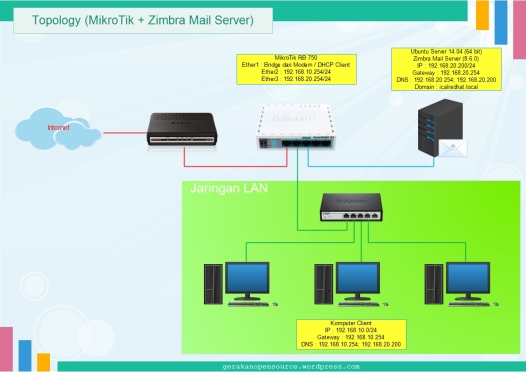
Topology MikroTik + Zimbra Mail Server
Prerequirement :
- MikroTik RB750
- Ubuntu Server 14.04 (64 bit), RAM 2GB, HDD 20GB
- Domail : icalredhat.local
- IP Address Ubuntu : 192.168.20.200
- Mail : mail.icalredhat.local
- Hostname : mail.icalredhat.local
Konfigurasi Router MikroTik sebagai Gateway :
Untuk tutorial konfigurasinya silahkan baca disini. Pastikan ketika setting DHCP-Server Network terutama pada bagian DNS Server masukan IP Address Ubuntu Server-nya 192.168.20.200 .
Konfigurasi IP Address Ubuntu Server 14.04 :
Ketikan perintah berikut untuk meng-konfigurasi ip address ubuntu server :- sudo nano /etc/network/interfaces
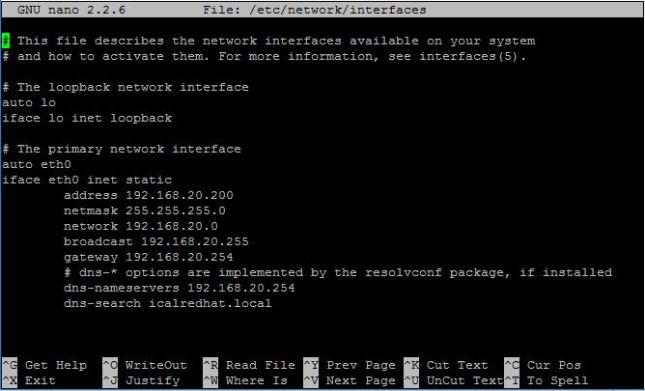
Konfigurasi IP Address Ubuntu Server
- sudo /etc/init.d/networking restart
Install Paket Requirement untuk installasi Zimbra Mail Server :
- sudo apt-get update
- sudo apt-get install libgmp10 libperl5.18 libaio1 unzip pax sysstat sqlite3 dnsmasq wget
Konfigurasi Hotsname dan DnsMasq
Untuk merubah nama hostname dengan mengetikan perinta berikut :- sudo nano /etc/hostname
- Masukan nama hostname : mail.icalredhat.local
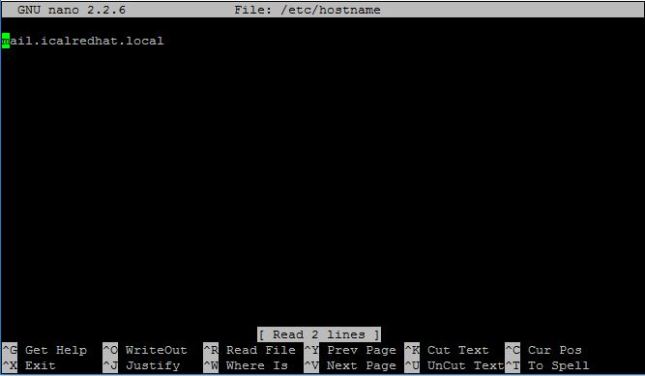
Konfigurasi Hostname Ubuntu
- sudo nano /etc/hosts
- Masukan baris berikut dibawah localhost: 192.168.20.200 mail.icalredhat.local mail
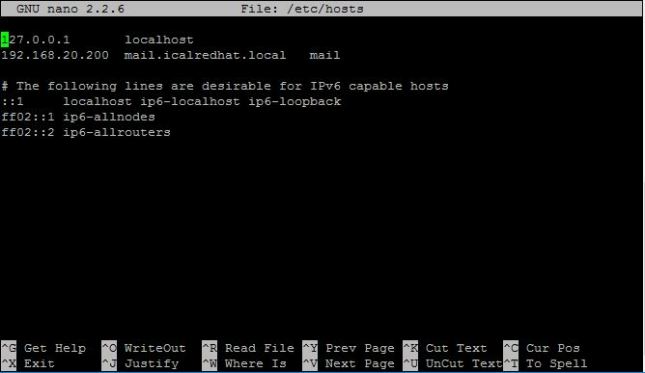
Konfigurasi Hosts Ubuntu
- sudo nano /etc/dnsmasq.conf
- hapus semua isi filenya dan masukan baris perintah seperti berikut
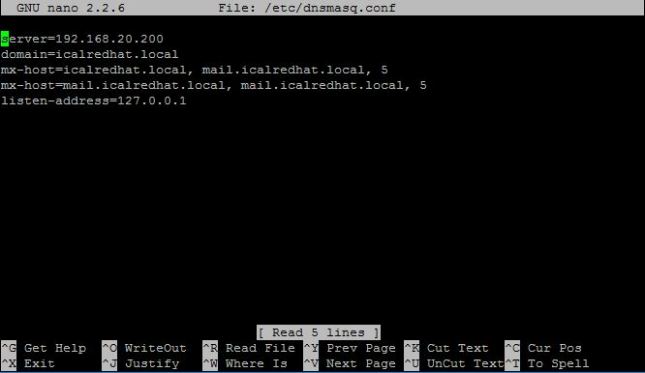
Konfigurasi DNSMASQ Ubuntu
- sudo reboot
Install Zimbra Mail Server di Ubuntu Server 14.04
Download Zimbra Mail Server kemudian Extract :- wget https://files.zimbra.com/downloads/8.6.0_GA/zcs-8.6.0_GA_1153.UBUNTU14_64.20141215151116.tgz
- tar -xvf zcs-8.6.0_GA_1153.UBUNTU14_64.20141215151116.tgz
- cd zcs-8.6.0_GA_1153.UBUNTU14_64.20141215151116.tgz
- ./install.sh
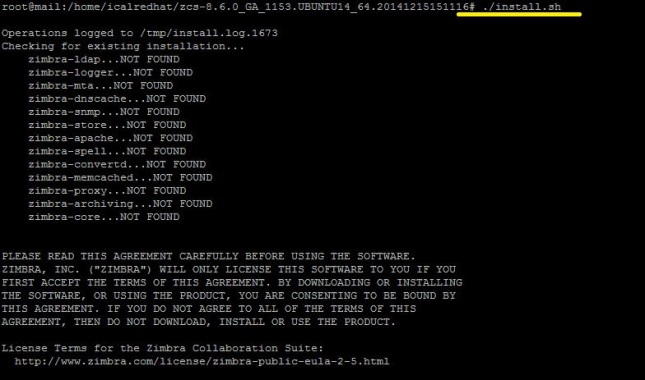
Install Zimbra Mail Server
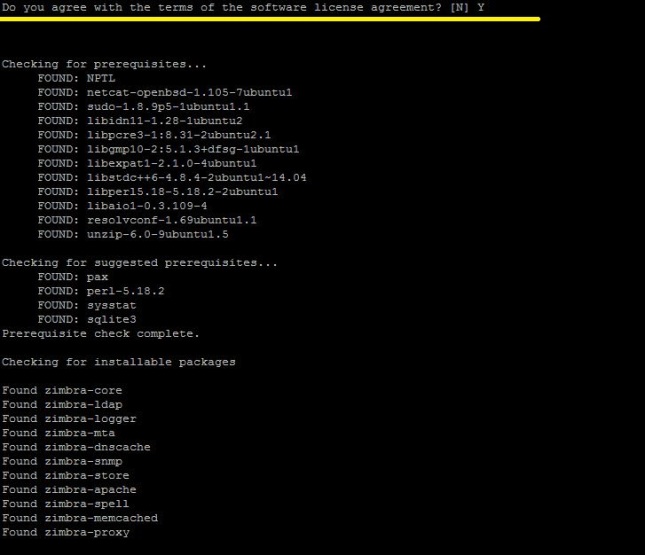
Install Zimbra Mail Server

Installasi Paket Zimbra Mail Server
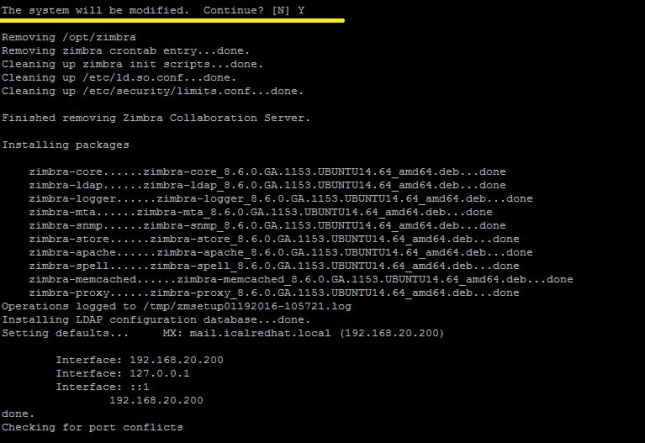
Install Zimbra Mail Server
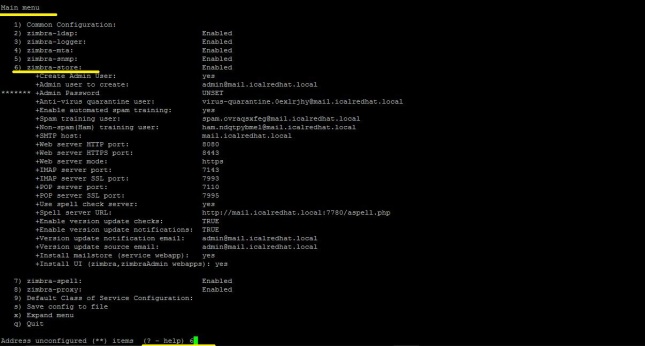
Konfigurasi Zimbra Store
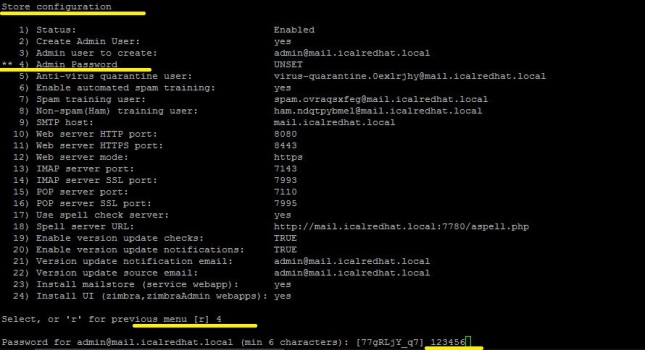
Konfigurasi Zimbra Store
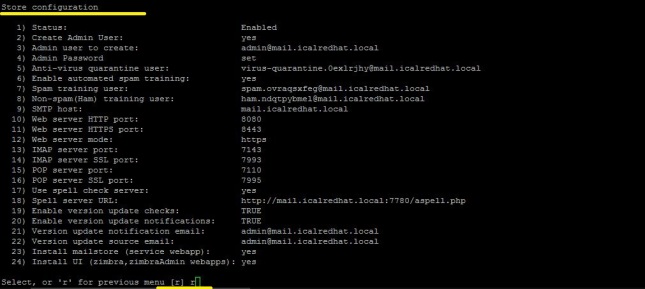
Konfigurasi Zimbra Store
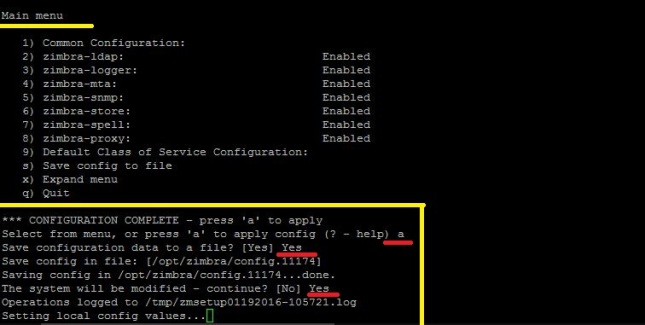
Configuration Zimbra
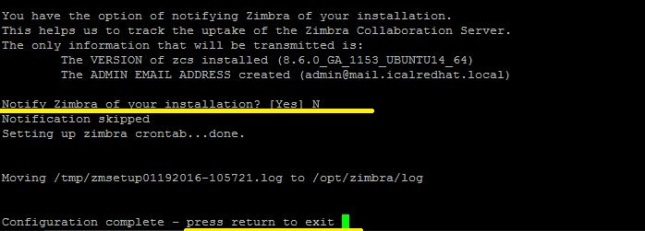
Konfigurasi Zimbra Mail Server Komplit
Cek status Zimbra Mail Server dengan perintah berikut:
- su � zimbra
- zmcontrol status
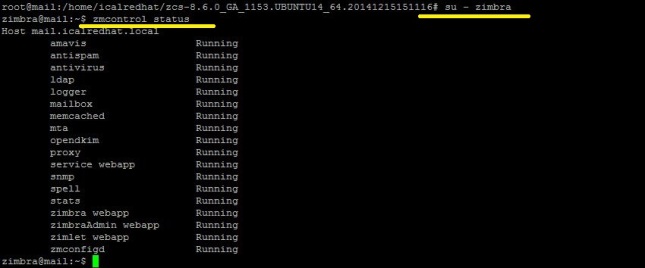
Cek Status Zimbra Mail Server
Akses Zimbra Webmail Admin dengan mengetikan IP Address https://192.168.20.200:7071 pada Web Browser Komputer Client
![Zimbra Mail Server [Admin Page]](https://gerakanopensource.files.wordpress.com/2016/01/13.jpg?w=645&h=463)
Zimbra Mail Server [Admin Page]
Install dan Konfigurasi DNS Server Ubuntu
Agar ketika mengakses di web browser client bisa menggunakan domail mail.icalredhat.local , maka harus menginstall DNS Server pada Ubuntu Server dengan perintah berikut:Konfigurasi file resolv.conf dengan perintah berikut:
IP pertama merupakan ip address untuk localhost
IP kedua merupakan ip address lokal untuk zimbra mail server
IP ketiga merupakan ip address lokal untuk dns mikrotik agar bisa mengakses internet
IP keempat merupakan ip address google-dns agar bisa mengakses internet

Konfigurasi file resolv.conf
- sudo apt-get install bind9

Konfigurasi dns server ubuntu
Kemudian buat file db.icalredhat.local di directory /etc/bind/db.icalredhat.local dengan perntah berikut:

Konfigurasi dns server ubuntu
Kemudian restart service DNS Server Ubuntu dengan perintah berikut:
- /etc/init.d/bind9 restart

Restart Service DNS Server Ubuntu
- nslookup mail.icalredhat.local
- dig icalredhat.local mx
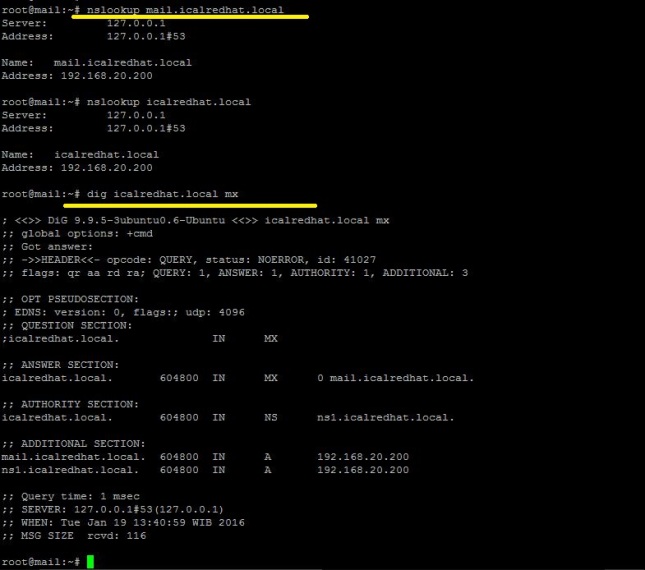
Cek DNS Server
Kemudian tes ping ke domain icalredhat.local dan mail.icalredhat.local Jika repply berarty DNS Server sudah aktif dan bisa di akses dari komputer client lewat web browser.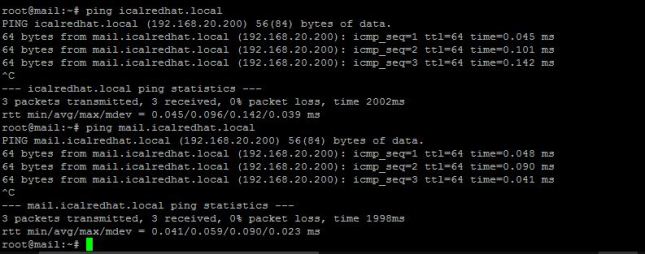
PING ke domain Zimbra mail (mail.icalredhat.local)
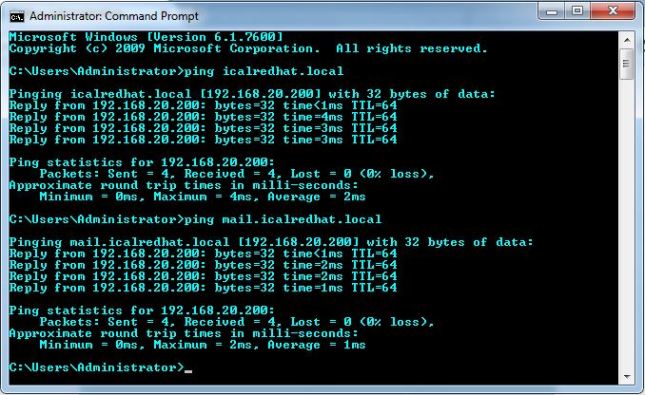
Test PING domain dari Client
Akses Zimbra Webmail Admin dengan nama domain https://mail.icalredhat.local:7071 dari web browser komputer client
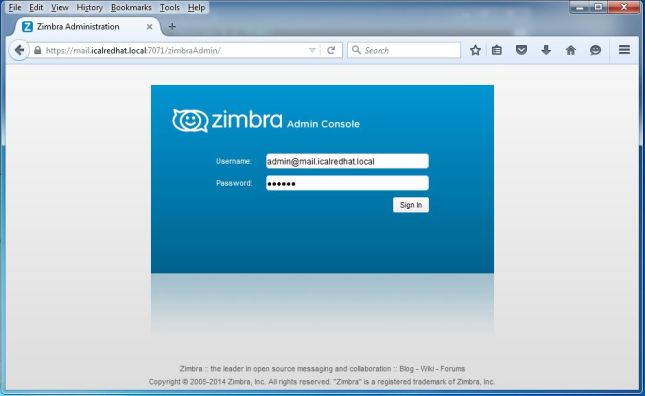
Zimbra Webmail Admin
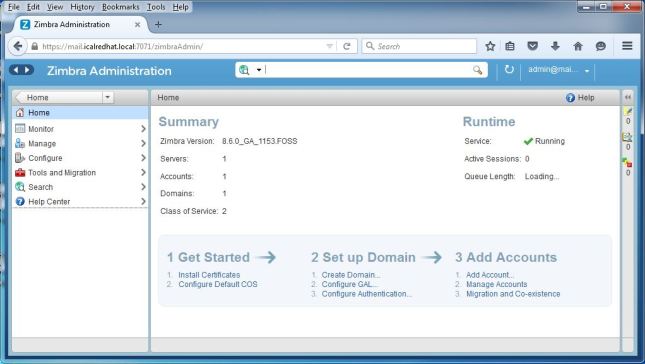
Zimbra Webmail Admin
Membuat/Menambahkan E-mail Account
Untuk membuat/menambahkan email account baru klik Menu Manage kemudian Klik Setting samping tulisan help lalu Klik New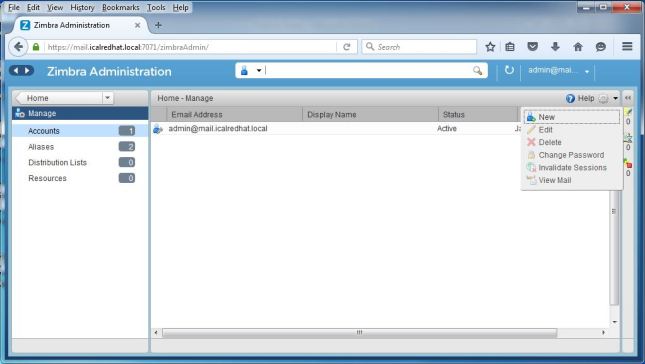
Tambah Email Account Zimbra
Account email : icalredhat @ mail.icalredhat.local
First name : Ical
Last name : RedHat
Password : 123456
Confirm password : 123456
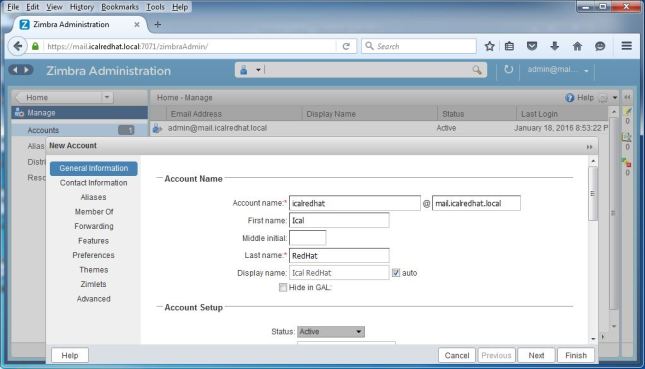
Tambah Email Account Zimbra
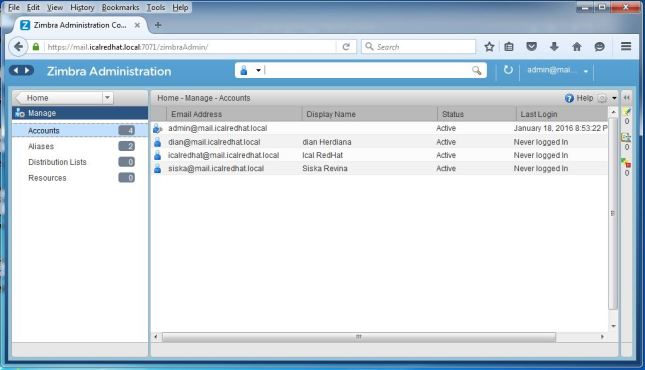
Email Account Zimbra
Kirim Email dengan Zimbra Webmail Client dengan mengakses https://mail.icalredhat.local
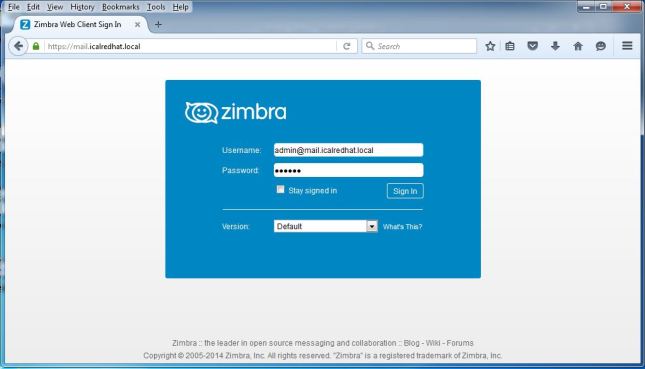
Zimbra Webmail Client
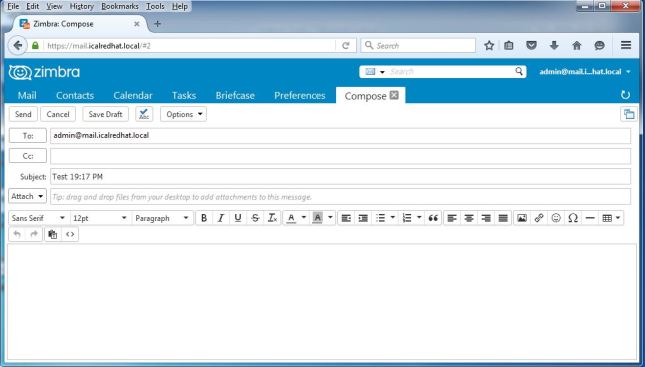
Kirim E-Mail
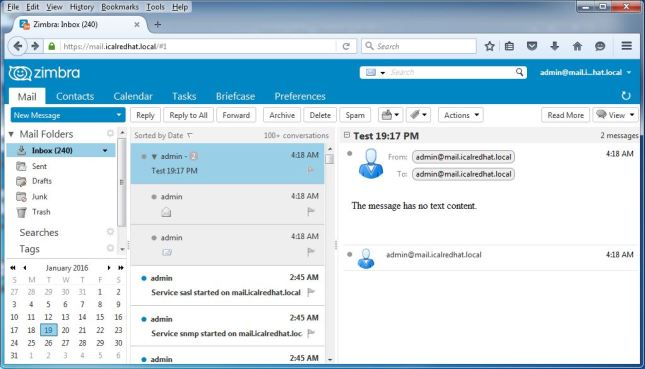
Lihat Inbox Email
Test kirim E-mail ke banyak account, seperti berikut:
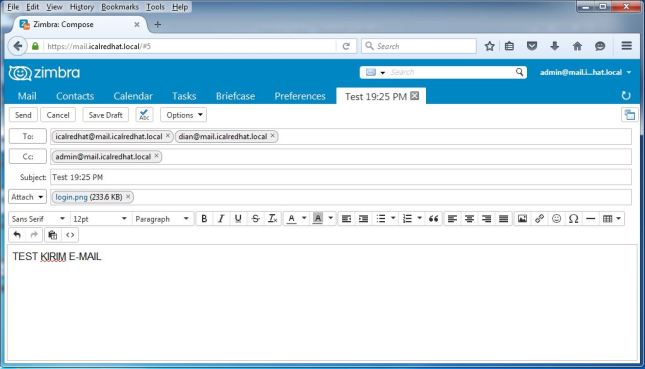
Kirim Email
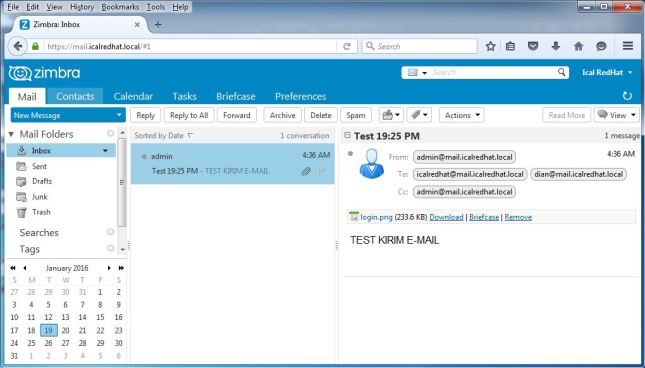
Lihat Inbox Email
Setting Zimbra Mail di Microsoft Outlook 2016
Zimbra mail server hanya bisa di install di sistem linux tetapi dapat dipergunakan dan dapat berkomunikasi dengan baik dengan berbagai mail client seperti Microsoft Outlook yang berjalan di OS windows. Untuk settingan-nya seperti berikut:
Buka Microsoft outlook 2016 � Klik File � Klik Account Settings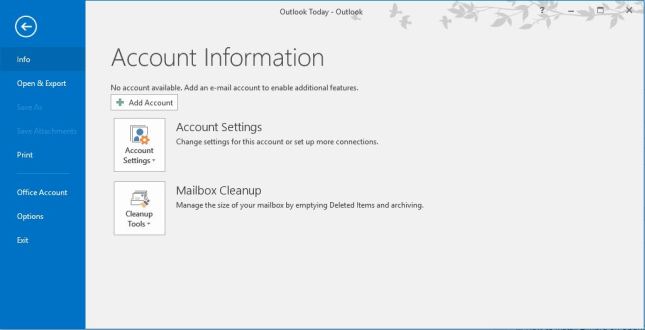
Setting Zimbra di Microsoft Outlook 2016
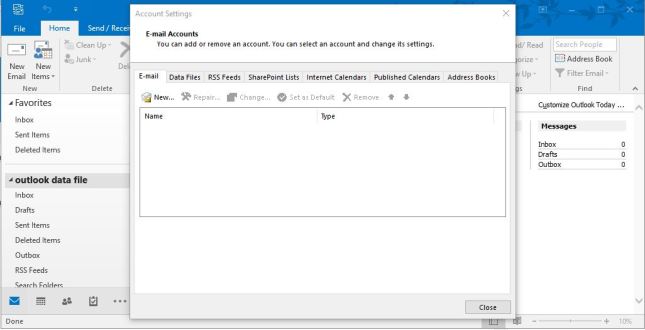
Setting Zimbra di Microsoft Outlook 2016
E-mail Address : account email anda misal icalredhat@mail.icalredhat.local
Password : password email anda misal 123456
Retype Password : konfirmasi password 123456
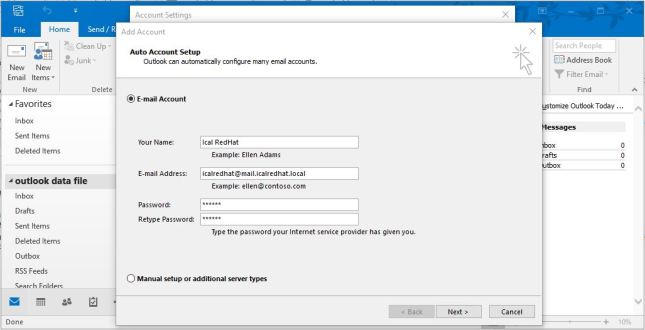
Setting Zimbra di Microsoft Outlook 2016
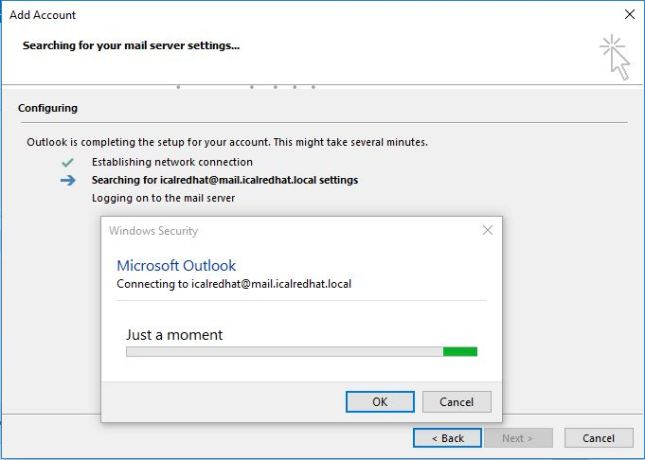
Setting Zimbra di Microsoft Outlook 2016
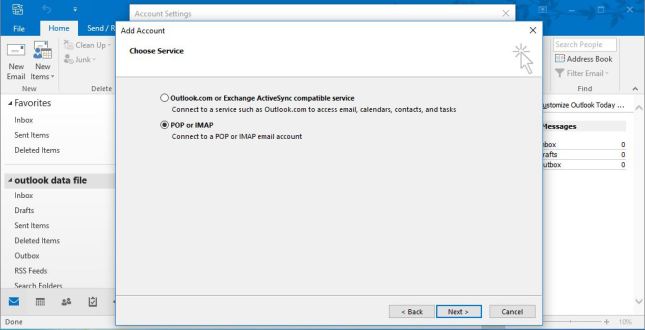
Setting Zimbra di Microsoft Outlook 2016
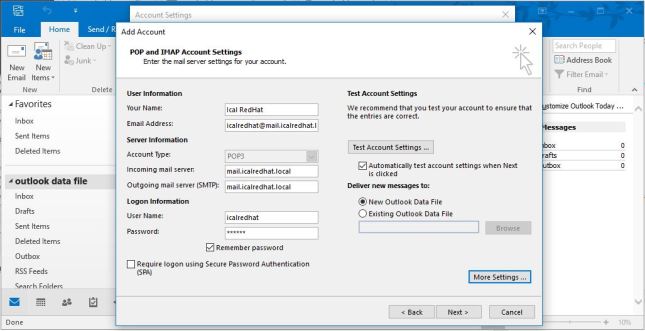
Setting Zimbra di Microsoft Outlook 2016
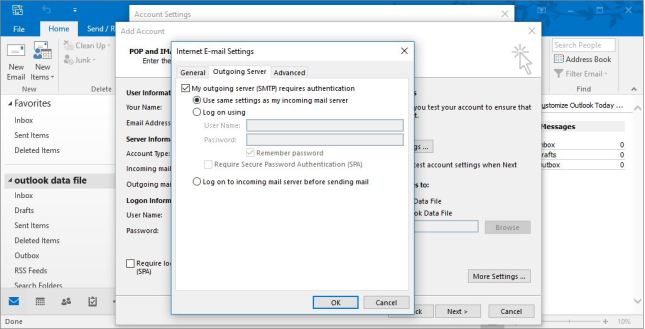
Setting Zimbra di Microsoft Outlook 2016
Kemudian klik tab Advanced, Berikan tanda centang pada pilihan This Server Requires an Encrypted Connection (SSL) dan pastikan pada pilihan link download


